1
IT做运维是个累活,指不定什么时候电话就打过来了,莫名其妙的故障、莫名其妙的事,甚至莫名其妙的人,连业内的很多领导都不待见运维这个岗位,认为运维不过是钱的事,大不了买新的,随便找个中学毕业的就能顶岗,大抵如此;对业外的领导,你忙忙活活好几年,也不过是二线三线的员工,什么也没你的。
所以有人找你处理运维问题,别老是想着去配合别人,首先是他要配合你。这也是一个领导跟我说的,反正是你一个人干活,别搞太累。这算是个有点良心的说法。要试着把简单的操作、知识教给大家,让大家能懂会做,你就轻松一些。这还是一个领导说的。
领导说的对。
2
Windows 10的登录方式就有多种形式,到Windows 11,其实和10差不多,甚至是“严厉”,比如死活也要求用微软的账户登录,虽然我们仍有多种方式使用本地账户,但微软继续表现出对自己网络账户的执着。
今天不说微软账户,只说登录方式:
对于本地的机器,登录方式可以在设置-账户-登录选项中看到:面部识别、指纹识别、PIN、安全密钥、密码、图片密码。
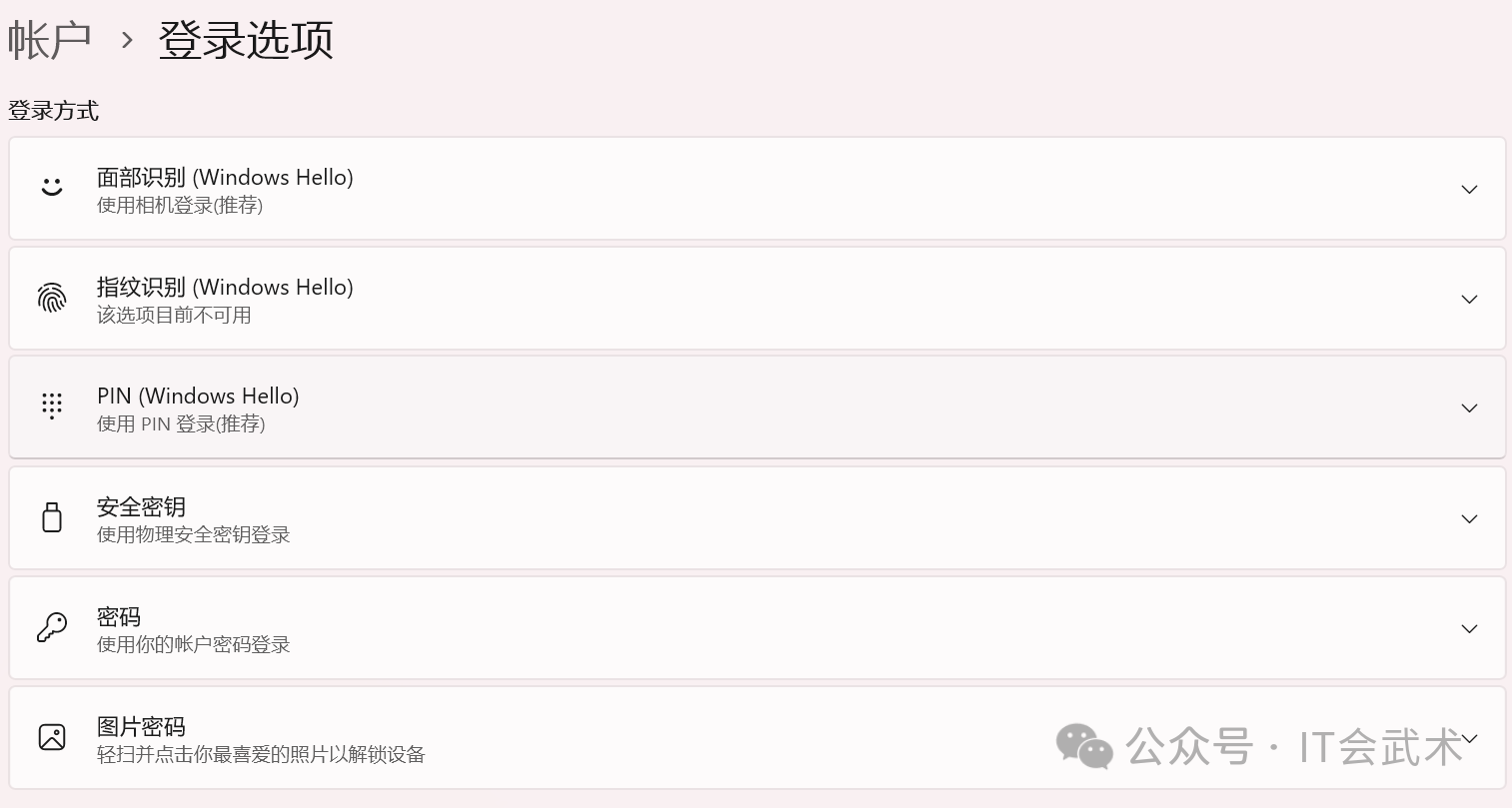
密码是我们最熟悉的登录方式,但密码就是难记,输入也麻烦。很多人干脆不设置密码,这样一启动就进系统、进桌面,但是现代的信息安全要求是必须设置密码的,特别是公用场所环境,家用如果想保护自己的隐私或限制其他人登录,也要设置密码保护。如果既想要安全又想登录时简单一点,可以试试下面这些登录方式。
面部识别和指纹识别都需要专用的设备:摄像头和指纹识别模块,所以没有配置的机器就使用不了,有配置的,如笔记本,或外置的,都可以享受这两种登录方式的便捷,不用过多的操作,看一眼镜头,或用指头摸下感应器,成功识别就能进系统并出现提示语:你好,XXX,这个XXX不是用户名,是用户属性中的全名。
PIN,以前曾经写过,这里就不多说了,参考Windows的PIN是什么。PIN的登录方式最方便的地方是,输入完不用按回车,输完最后一个字符,就自动登录。我想,说了再多PIN与密码的区别,也许这才是最显著的一个吧。
图片密码,就是找个图,然后用鼠标做个动作,扫或点击就解锁登录,也是个有趣的选项,曾经我想用自己喜欢的照片,然后……算了不说了。
安全密钥,这个需要密钥设备,我也没用过,大概是把密钥设备插到USB口,然后制作成对应电脑Windows 11的登录专用密钥,似乎比较复杂,就不展开说了。
登录选项中的还有其他设置:
动态锁,可以在你离开电脑时自动锁定设备,算是一个比较好用的懒人安全工具,需要手机和电脑都开启蓝牙,并配对,完成后,如果开启动态锁,就会在你(其实是你的手机)离开电脑蓝牙范围后自动锁定电脑桌面。如果你没离开,桌面却锁屏了,找找手机吧(反向使用)。
最后再说一个默认登录方式的问题:
开了这么多登录方式,哪个算是默认的?网上一些文章说是最后设置的登录方式是默认的,胡说。Windows有自己的选择机制,比如面部识别就优先。
还有一种说法是记忆,你上次用哪个登录方式成功登录,下一次就还用它。就我的使用来看,当面部识别失败,比如光线不良环境,它会切换成PIN登录,但即使你成功登录,下次再启动甚至下次解锁屏幕还是优先用面部识别。当然这也可能和面部识别优先有关。
不管哪个优先,密码都是最后一位的。所以还是要记住密码,尽管我们有办法重置Windows的本地密码。微软账户的密码经我测试,即使离线也不能用清空或修改本地缓存的方式跳过,所以用微软账户的还是要注意这点,好在能上网重置。
>> 除非说明均为原创,如转载请注明来源于http://www.stormcn.cn/post/2388.html