1
2026年的第一滴血在上班第一天就被电源模块上的绑扎带拿到了,还有好几道口子,不知道从哪落下的,至少以后一定要记得绑扎带要么不剪,要么茬口冲里。
2
前两篇文章我说我比较喜欢处的是Office和WPS的问题,桌面运维中比较多的还有打印机,这种我不是太愿意做,因为大多需要看打印的结果,到现场调试比较好,不好远程,也不方便仅仅口头或QQ微信指导。
即使是到现场,有的打印机故障还要去检查线缆,爬到桌子底下去对USB口的连接与拔插,怪麻烦的,但连线基本没有问题,往往是无用又不得不做的白费功夫。
如果是安装打印机,无论是共享还是网络打印机,要安装的人可能不止一个,一个装完,另一个也要装,一台一台做过去,还可能中间还有其它问题,小半天就过去了。
如果是共享打印机,由于Windows更新的原因,现在处理起来极其麻烦,即使当时成功了,以后更新后仍会出问题(处理建议,参考旧文WIN10/11时代的共享打印机连接,最好使用网络打印机)。
有的故障调试要浪费大把时间,而用户可能又急于使用和推卸责任,什么昨天还好好的、刚才还能用之类,一点有用的信息也没有。更别提以前一定要我帮着换色带和加墨水,怎么教也不肯学会,弄得手上总是黑的。至于加碳粉,是坚决不会也不学的,不想粘这个。
所以只有少数类型的打印机故障我是比较喜欢的。比如打印机的脱机、或暂停,也不知道用户是怎么点到菜单或其它什么快捷键,导致打印机停止工作。
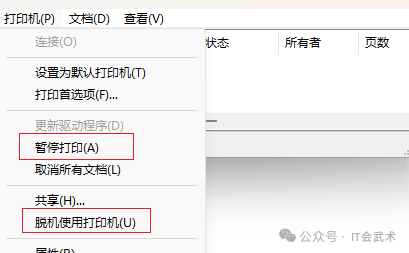
如果是这两样,一般会在窗口标题上出现“脱机”、“已暂停”的字样,运气好的时候,只要取消勾选菜单就可以修复走人,秒完成。
或者打印机不工作只是因为之前的打印队列因为某些原因没打印出来,堵了后面的新任务,只要从打印机视图中把之前堵的打印任务取消就行。
最轻松的是用户选错了打印机,选到曾经安装但现在不能用的打印机上,Windows虽然会把连不上的打印机虚影显示,但在打印界面的选择上并不会直接告诉你这台打印机你选错了,因此我所要做的就是帮他选择正确的对象,然后删除掉已经不存在的打印机。
3
但也有运气不好的时候,脱机并不是真的误点或网络没连接、数据线没接上之类的,折腾半天都不如删除后重新连接和安装打印机驱动,只是一般不会随身带着对应的驱动程序,网上下载可能一个安装包巨大,包括setup过程,漫长而无聊的等待时间,其实只要不是多功能一体机,只有打印的话,一个inf文件就够了,事先右击-安装,或事后指向它即可,这和那些只针对打印机的简化驱动是一个意思。
因此打印机的的故障,要么简单如前误操作可以秒回座位,要么严重到机器本身的损坏可以找专业维修处理,其他都不是能省时间善茬。
>> 除非说明均为原创,如转载请注明来源于http://www.stormcn.cn/post/2371.html