第一部分照例是回忆或吐槽,正文从第二部分开始,可以跳阅。
1
业务和财务,业务有自己的操作时间,财务有自己的记账时间,同一笔订单,两个时间不一样,对同一周期内的统计,由于时间不一样,业务操作和财务收入不匹配。
因为这个不匹配,业务和财务一直吵架,吵了几十年,每次吵完都来找IT,为什么不匹配,每次IT都告诉他们,因为你们的操作时间不一样。然后,下个周期他们继续吵。
最后给出结论,我司IT力量薄弱,业务系统无法满足工作需求,太差了。
2
不管IT力量到底是强还是弱,我从来都致力于让复杂的IT问题得到更简单的解决方案。今天分享用AI“分析”Windows日志,如果看过之前的文章(Windows启动时又蓝屏了,这次我准备用三个AI来检查),本文可能就已经显示“落后”了,因为我还是用聊天式AI来处理,而不是使用会自动执行的AI,尽管如此,我仍然觉得还是有记录的意义,毕竟不是所有电脑都允许安装能执行的AI。
先说下问题的背景: 有一台服务器(显然不能在上面随便安装“龙虾”),某个文件夹设置了个共享,smb显然不安全,但是这是个历史遗留,不能随便取消,所以我想知道目前还有谁在访问这个共享,然后再针对性进行安全限制。
要知道有谁登录查看共享文件夹,可以在Windows里的“事件查看器-Windows日志-安全”查看。但一条一条翻,显然不现实(有“龙虾”类的AI就简单了,只要一句话),所以我想把它导入出来,再复制到聊天AI中去读取分析。
首先要做的是“打窝”,安全这个日志类别,默认的大小并不能保证足够数据,毕竟它保留的内容不止有登录共享的事件,所以要在属性中调大,争取能保留下几天的日志。
然后就是等待,等它日志塞满,有了足够的数据才好导出。导出我用的是另存为:在“安全”上右击,选择“将所有事件另存为”,保存类型我选了csv,方便用Excel打开。然后就是耐心等待全部导出,数据量大,导出比较慢。
拿到.csv的导出方的,用Excel打开,筛选任务类别为登录、文件共享、详细的文件共享、注销这几类,如果设置有多个共享,这样可以看到每个用户访问了哪个文件夹。
把筛选出的内容拷出再另存为.xlsx格式,拷出是为了减少文件大小,越小的文件读取分析越快,另存.xlsx格式是为了AI更好操作,csv也可以处理,不过好像不如处理Excel自己的格式。
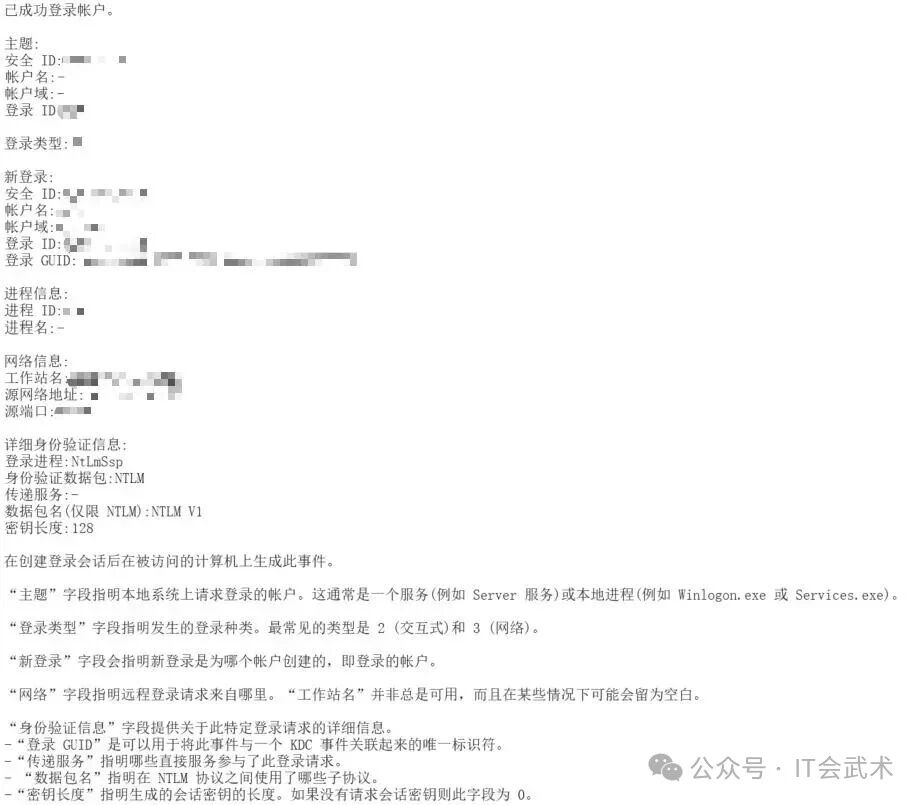
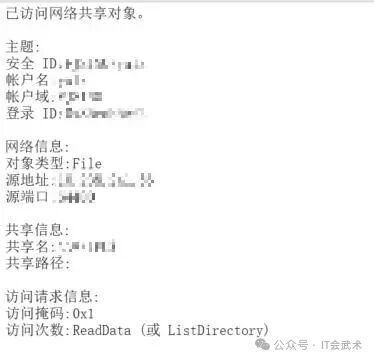
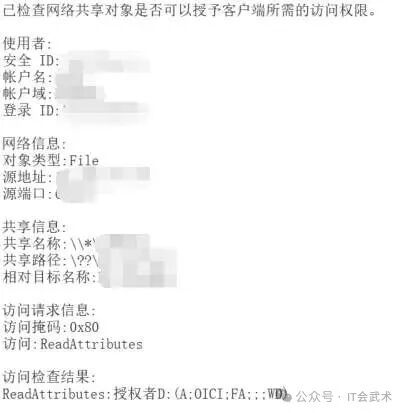
在处理好的.xlsx文件中,每个事件的每个任务类别后面都有大量信息,如图
登录:
文件共享:
详细的文件共享:
注销:

我需要的信息分散在其中,需要分别从中提取,如果人工去做,就要编公式提取,太麻烦,也不好做,好在我们现在有AI了,有效且准确。直接把前面处理过的Excel文件丢AI里了,提示词如下:
“请按时间顺序和登录ID号(剔除0x0)排序,按任务类别中的登录-文件共享-详细文件共享-注销的顺序,提取各个事件中的日期时间、帐户名、登录ID号(剔除0x0)、安全ID、工作站名、源网络地址、共享路径、共享名、相对目标名称,重新排列成表导出给我”
可以不说“请”,据说说“请”浪费算力。登录ID 0x0不是我所要的,所以剔除。因为我这里是域的,所以允许登录域用户有自己的账户(主要看有谁还在用),还可以剔除一些不需要的账户名(旧版windows,日志里还是“帐”字,怕AI认错,按原样抄,理论上AI应该要能分辨这种问题,不然算什么AI,这里先保持原字),比如本机登录的用户名就可以不用统计。如果没有域,可以统计登录的网络地址(IP)和工作站名(电脑名)。
剩下就是AI的工作时间了,耐心等待,整理的结果将以Excel格式展示并可下载。
完成。
>> 除非说明均为原创,如转载请注明来源于http://www.stormcn.cn/post/2397.html